

Iphone 7 Hängen Geblieben Was Tun

Mit zunehmender digitaler Vernetzung ist das Apple iPhone aus unserem privaten und beruflichen Alltag nicht mehr wegzudenken. Musikhören, Fotografieren, Videos anschauen, East-Mails schreiben, mit Freunden und Familie chatten – ein iPhone ist ein Alleskönner und wird oft genutzt. Dementsprechend voll ist auch sein Speicher und umso ärgerlicher ist es, wenn es das Smartphone im entscheidenden Moment nicht mehr funktioniert.
Stell dir vor, du schaltest dein Handy an, aber das iPhone hängt beim Apple Logo fest und startet immer wieder neu. Dabei hast du einen wichtigen Termin oder erwartest einen Anruf – für viele iPhone Nutzer ist dies dice Katastrophe schlechthin. Nun fragst du dich sicherlich, was dice Ursache für den Fehler sein kann und was du dagegen unternehmen kannst.
Wenn dein Apple tree Gerät nicht mehr startet und im Bootloop festhängt (iPhone hängt beim Apple Logo und startet nicht mehr oder es geht an und aus und zeigt nur noch das Apple tree Logo), kann es zum einen an der Software liegen, zum anderen aber auch ein Hardwareproblem sein. Dice gute Nachricht ist: In beiden Fällen gibt es eine Lösung für das Problem und du bekommst dein iPhone wieder zum Laufen.
In diesem Beitrag erklären wir dir die Hintergründe des Fehlers, und wie du sie beheben kannst.
Wenn du die Schritte durchgegangen bist, geht dein iPhone von alleine aus und startet dann neu – nun sollte das Problem behoben sein und du kannst dein iPhone wieder ganz normal nutzen.
iPhone Soft-Reset durchführen – iPhone ausschalten erzwingen
iPhone hängt beim Apple tree Logo: Bei dem iPhone Boot Screen kann dir ein Soft-Reset weiterhelfen. Bei einem Soft-Reset führt dein iPhone einen erzwungenen Neustart durch. Den Neustart führst du durch das Drücken verschiedener Tasten durch. Welche Tastenkombination du benutzen musst, ist von deinem iPhone Modell abhängig. Hier haben wir dir alle Tastenkombinationen passend für dein iPhone Modell zusammengefasst:
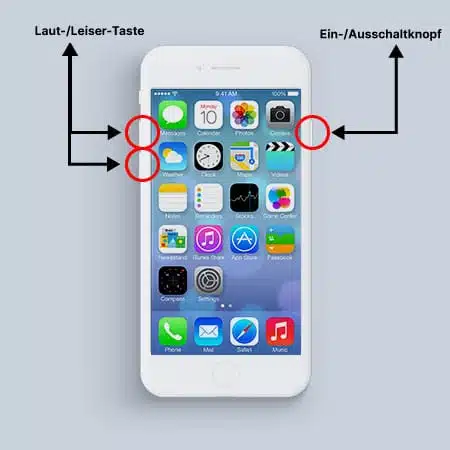
iPhone eight und neuere Modelle
Hier drückst du zuerst kurz dice Lauter-Gustation, dann kurz die Leiser-Taste und hältst dann den Ein- / Ausschaltknopf für ein paar Sekunden gedrückt.
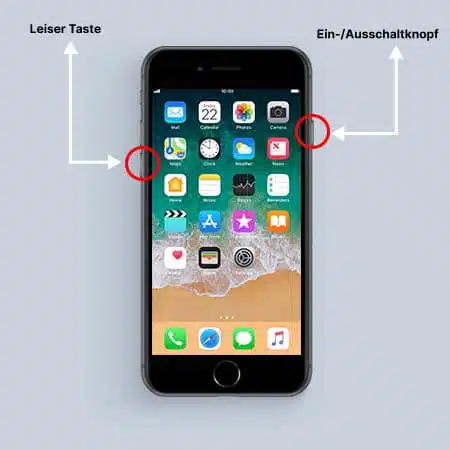
iPhone 7 oder iPhone 7 Plus
Du hältst gleichzeitig den Ein- / Ausschaltknopf und die Leiser-Gustation mindestens 10 Sekunden gedrückt. Halte die Seiten-Taste solange gedrückt, bis das Apple-Logo auf dem Bildschirm erscheint.
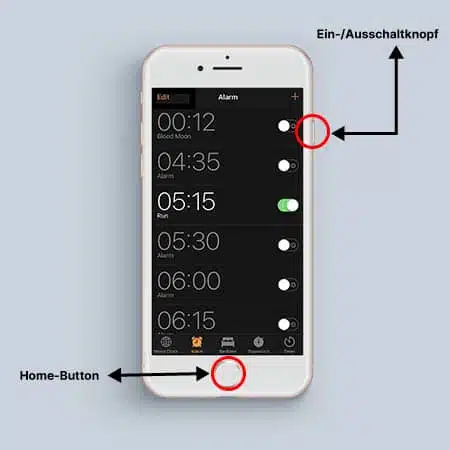
iPhone vi und ältere Modelle
Halte den Habitation-Button, sowie den Ein- / Ausschaltknopf gleichzeitig für mindestens x Sekunden gedrückt.
Die schnelle Lösung: Wiederherstellung mit iTunes
Sollte ein Neustart deines Apple Geräts nicht geholfen haben und du siehst nur doch das iPhone Zeichen im Display, kannst du eine Wiederherstellung mit iTunes versuchen. Schließe dein iPhone dazu per USB-Lightning-Kabel an deinen Computer an und starte die iTunes-Software. Stelle sicher, dass das Programm über dice neueste Aktualisierung verfügt. Führe jetzt einen Soft-Reset durch, wie im oberen Abschnitt beschrieben. In der Geräteübersicht klickst du auf "Aktualisieren", damit mögliche Softwarefehler behoben werden können. Keine Sorge: Sämtliche persönliche Daten bleiben in diesem Fall erhalten.
Wenn diese Maßnahme nicht erfolgreich war, musst du dein iPhone in den DFU-Modus versetzen. Dabei wird das ganze Betriebssystem – iOS genannt – neu auf deinem iPhone installiert. Dadurch werden Software-bedingte Fehler, wie wenn dein iPhone beim Apple tree Logo fest hängt, entfernt.
Das Apple Logo blinkt immer wieder kurz auf und du hast vor dem Bootloop kein Backup gemacht? Dann sind deine Daten auf den ersten Blick gelöscht, wir zeigen dir aber gleich, wie du dennoch an deine Daten kommst, um sie wiederherzustellen.
iPhone hängt beim Apple Logo – Gerät in den DFU-Modus versetzen
WARNUNG: Wenn du dein iPhone auf Werkseinstellungen zurücksetzt, werden alle Daten auf deinem iPhone gelöscht. Hast du kein Backup deiner Daten, sind diese unwiderruflich verloren. Wenn dir deine Daten wichtig sind, lies HIER weiter!
Der Wartungsmodus bzw. DFU-Modus bedeutet „Device Firmware Update". Diese Methode eignet sich sehr gut, wenn dein iPhone Probleme mit Apps oder Softwares hat, also nach dem Neustart beim Apple Logo hängen bleibt.
Nutze für diesen Weg unbedingt ein Original-Apple tree-Lightning-Kabel oder ein von Apple zertifiziertes Ladekabel. Du solltest eine stabile Internetverbindung zur Verfügung haben und auf deinem PC oder Mac sollte die neueste iTunes -Version installiert sein. Das sind wichtige Dinge, die ofttimes dafür verantwortlich sein können, dass die Wiederherstellung deines iPhones über iTunes abbricht.
Für dice Wiederherstellung deines iPhones über den Wartungsmodus, startest du zunächst iTunes auf deinem Rechner, dann verbindest du dein iPhone mit einem Lightning-Kabel mit deinem PC. Das iPhone sollte dabei eingeschaltet sein.
Je nach iPhone-Generation, unterscheiden sich die Tasten, dice du drücken musst, um dein iPhone in den DFU-Modus zu versetzen, sodass die Apple Restore Meldung angezeigt wird. Wir haben dir nachfolgend eine Übersicht zusammengestellt, an der du dich orientieren kannst. In dem Beitrag "Welches iPhone Modell habe ich? Alle iPhone Modelle im Überblick!" haben wir dir alle iPhone-Generationen aufgelistet – schau einfach, welches Modell du nutzt und folge der unten stehenden Beschreibung.
So startest du den Wiederherstellungs-Modus beim iPhone
iPhone viii, X, XR, XS, 11 und 12
Verbinde Dein iPhone zunächst unbedingt per Lightning Kabel mit dem MAC oder PC. Dann erzwingst Du wieder den Neustart Deines iPhone entsprechend der obigen Anleitung für Dein Modell. Hierbei musst Du beachten, dass Du die Tasten nicht loslassen darfst, wenn das Apple Logo angezeigt wird. Ab dem iPhone 11 und neuer kannst du auch auf der Rückseite deines iPhones das Apple tree Zeichen als Knopf verwenden, wenn du es vorher and then eingestellt hast.
- Starte iTunes und stelle erstmal sicher, dass Du dice aktuelle Version des Verwaltungsprogramms installiert hast. Wenn Du einen MAC nutzt, öffne den Finder.
- Stell sicher, dass das iPhone eingeschaltet ist.
- Lauter-Taste antippen, danach dice Leiser-Gustation antippen
- Für 10 Sekunden dice Standy-by Gustatory modality drücken
- Sobald der Bildschirm schwarz wird, lass die Seitentaste los
- Jetzt gleichzeitig die Seitentaste und den Leiser-Gustation für rund 5 Sekunden drücken, dann dice Seitentaste loslassen, aber den weiter dice Leiser-Taste drücken
- iTunes sollte nun das iPhone im Wartungsmodus anzeigen
iPhone 7 / 7 Plus
Zunächst öffnest Du iTunes auf dem PC oder den Finder am MAC.
- Verbinde Dein iPhone mit dem Rechner mittels des Lightning Kabels.
- Schalte das iPhone 7 aus. Dafür hältst Du die Stand-by-Taste gedrückt.
- Der Ausschalten-Push button, der jetzt erscheint, muss nun nach rechts gezogen werden.
- Wenn das iPhone ausgeschaltet ist, drückst Du dice Seitentaste und die Leiser-Taste für ca. 10 Sekunden.
- Wenn das Apple tree Logo auf dem Bildschirm erscheint, lässt Du die Seitentaste los, drückst aber weiterhin die Leiser-Taste.
- Jetzt sollte iTunes Dein iPhone im Wartungszustand erkennen.
iPhone 6 oder älter
Zunächst öffnest Du iTunes auf dem PC oder den Finder am MAC.
- Jetzt verbindest Du Dein iPhone mit dem Rechner mittels des Lightning Kabels.
- Schalte das iPhone aus-dafür hältst Du die Seitentaste gedrückt.
- Der Ausschalten-Button, der jetzt erscheint, muss nun nach rechts gezogen werden.
- Sobald das iPhone ausgeschaltet ist, drückst Du dice Seitentaste und den Home-Button für ca. 10 Sekunden.
- Wenn das Apple Logo auf dem Bildschirm erscheint, lässt Du die Seitentaste los, drückst aber weiterhin den Dwelling house-Button.
- Dein iPhone sollte nach ca. 5 Sekunden im Wartungszustand in iTunes angezeigt werden.
Hardware-Fehler, durch die das iPhone im Bootloop hängen bleibt.
iPhone chapeau sich aufgehängt und ein Reset funktioniert nicht – Was aber, wenn du alle Möglichkeiten ausprobiert hast und dein iPhone immer noch im Bootloop-Modus hängt?
Dann ist es womöglich dice Hardware, die nicht mehr voll funktionsfähig ist. Es kann, abhängig von deinem iPhone Modell, verschiedene Bauteile betreffen, meist sind es:
- Akku
- Lichtsensor
- Platine (hier z.B. ein defekter Speicher, Power- oder Charging-IC)
Um hier der Ursache auf den Grund zu gehen, empfehlen wir dir, einen Fachmann aufzusuchen und eine mögliche Reparatur bei einem Profi durchführen zu lassen. Gerade bei Logicboard Fehlern oder Platinen-bedingte Schäden ist es sehr wichtig, grundlegende Kenntnisse vom Aufbau einer Platine und von Schaltkreisen mitzubringen. Human braucht ein ruhiges Händchen, um Reparatur- und Lötarbeiten auf Mikroebene durchführen zu können.

iPhone Fehler Diagnose vom Profi!
Bei einem Hardware-Fehler gibt es viele Ursachen, die für das Trouble verantwortlich sein können. Wir empfehlen Dir, Dein iPhone fachkundig unter die Lupe nehmen zu lassen. Die Kosten hierfür werden mit einer anschließenden Reparatur verrechnet.
Die häufigste Ursache – Voller iPhone Speicher
Bei ungefähr xc% , der bei uns eingesendeten Reparaturen, bei denen das iPhone nicht mehr hochfährt, liegt das Trouble meist nicht an der Hardware des iPhones. Die Ursache ist fast immer dieselbe: ein zu geringer Speicherplatz!
Doch warum ist das so? Das iPhone installiert regelmäßig Updates diverser Apps oder führt Aktualisierungen der Systemsoftware iOS durch. Im täglichen Gebrauch entsteht viel Datenmüll, der auf dem iPhone viel Speicherplatz benötigt. So kann das Apple tree Gerät schnell an seine Grenzen kommen. Hier reicht dann allein schon das Besuchen einer Internetseite oder das Starten einer App aus und das System bricht zusammen.
Übrigens: Reagiert dein Display nicht mehr, ist nicht immer ein voller Speicher Schuld. In unserem Artikel "iPhone Display reagiert nicht – das kannst du tun!" erfährst du, was du tun kannst.
Datenrettung bei zu vollem iPhone Speicher, ist das möglich?
Das wohl größte Trouble im Zusammengang mit dem Bootloop-Fehler, der auch als iTunes Error 14 oder iTunes Fault 1110 bekannt ist, liegt in der Rettung der auf dem iPhone befindlichen Daten. Hat human being nicht regelmäßig ein Backup über die iCloud oder iTunes gemacht, sind die Daten in den meisten Fällen weg! Apple selbst geht davon aus, dass jede:r Nutzer:in regelmäßig seine Daten auf Servern in Cupertino oder auf dem eigenen PC/Mac sichert. Der Tipp des Apple Supports in einem solchen Fall, beschränkt sich somit auf den Lösungsweg, das iPhone auf Werkseinstellungen zurückzusetzen und die Daten anschließend über das Backup erneut einzuspielen.
Mit einfachen Tools oder einem Update über iTunes lassen sich keine Daten beim "iTunes Mistake 14" oder "iTunes Error 1110" retten. Hier müssen Profis ans Werk.

Dein persönlicher Ansprechpartner für die iPhone Fehler xiv Datenrettung
Dein iPhone hängt beim Apple Logo fest und Du hast keine Sicherung Deiner Daten? Kein Problem! Gerne beraten wir Dich über Kosten & Möglichkeit für eine Datenrettung bei diesem bekannten iPhone Problem.

Iphone 7 Hängen Geblieben Was Tun,
Source: https://www.iphonedisplayreparatur.com/ratgeber/iphone-haengt-beim-apple-logo/
Posted by: googewissn1986.blogspot.com
0 Response to "Iphone 7 Hängen Geblieben Was Tun"
Post a Comment