

Scanner Wird Nicht Erkannt Drucker Schon
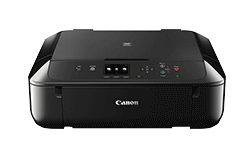
Um Ihren Catechism Drucker immer in einem guten Zustand zu halten, sollten Sie dessen Treiber regelmäßig zu aktualisieren. Sonst kommt wohlmöglich verschiedene Fehler mit Ihrem Drucker vor, z. B. Ihr Canon Drucker druckt oder scannt nicht. Es wird in diesem Artikel dazu 6 Lösungen dargestellt.
Probieren Sie diese lösungen aus:
Wir haben für Sie insgesamt 6 Lösungen entwickelt und zusammengestellt, mit denen viele Nutzer solche Probleme gelöst haben. Sie brauchen aber nicht, alle Lösungsansätze durchzuführen. Arbeiten Sie sich durch dice Liste, bis Sie eine Effektive finden.
- Ein paar Dinge checken
- Die Verbindung Ihres Catechism Druckers mit Ihrem PC überprüfen
- Ihren Druckertreiber auf den neuesten bringen
- Ihren Catechism Drucker aktivieren und als Standarddrucker festlegen
- Druckaufträge aus der Druckwarteschlange löschen
- Ihre Firewall und VPN vorübergehend deaktivieren
- Druckerfehler automatisch scannen und beheben lassen
Dice unteren Screenshots stammen ausWindows ten, während alle aufgeführten Verfahren fürWindows 7/8/8.1 gelten.
Lösung 1: Ein paar Dinge checken
Bevor Sie sich mit den unteren aufgeführten Lösungen befassen, sollten Sie ein paar Dinge checken und erfüllen.
- Stromversorgung: Vergewissern Sie sich, dass der Netzstecker nicht lockert und Ihr Drucker irgendein Anzeichen zeigt, dass er einsatzbereit ist, nachdem Sie ihn eingeschaltet haben (Beispielsweise leuchtet dice Anzeige auf).
- Tintenpatronen und Toner: Viele Drucker drucken gar nicht mehr (auch kein Schwarz-Weiß), sobald eine der Patronen leer ist, selbst wenn die Farbe für den Druck nicht gebraucht wird. Tauchen Sie Tintenpatronen ggf. aus. Außerdem wird es empfohlen, dass Sie dieOriginalpatronen verwenden, um den Betrieb Ihres Druckers zu gewährleisten und dessen Lebensdauer zu verlängern.
- Papierkassette: Vergewissern Sie sich, dass die Papierkassette Ihres Druckers mit genügend Papier richtig sitzt, damit Papier reibungslos eingezogen werden kann.
- Ihren Canon Drucker einmal neu starten: Im Allgemeinen reicht ein Neustart genug aus. Trennen Sie Ihren Canon Drucker von Ihrem PC und ziehen Sie den Netzstecker Ihres Druckers ab. Lassen Sie ihn für etwa v Minuten stehen. Schließen Sie Ihren Drucker erneut an den Strom und Ihren PC an. Drucken Sie versuchsweise eine Testseite, um zu überprüfen, ob Ihr Canon Drucker wieder normal funktioniert.
Lösung 2: Dice Verbindung Ihres Canon Druckers mit Ihrem PC überprüfen
Folgen Sie den unteren Schritten, um zu überprüfen, ob Ihr Drucker richtig mit Ihrem PC verbunden ist.
Über WLAN
Stellen Sie sicher:
a. Die WLAN-Funktion ist auf beiden Geräten aktiviert.
b. Ihr PC befindet sich in der Reichweite des WLANs.
c. Ihr Drucker verbindet sich richtig mit dem WLAN-Router.
Starten Sie Ihren WLAN-Router neu und testen Sie nochmals Ihren Drucker.
Über Kabel
1) Schalten Sie Ihren Drucker und Ihren PC aus.
2) Ziehen Sie dice Kabel ab und prüfen Sie sorgfältig, ob darauf Kabelbrüche vorliegen.
3) Sind die Kabel tadellos, schließen Sie die kabel an korrekte Ports wieder an. Wenn mehrere USB-Ports verfügbar sind, probieren Sie sie aus.
4) Schalten Sie Ihren Drucker und PC ein und testen Sie, ob Ihr Drucker wieder drucken kann.
Lösung 3:Ihren Druckertreiber auf den neuesten bringen
Pick 1 – Manuell – Für diese Methode brauchen Sie genügend Computerkenntnisse und Geduld, da Sie den genau korrekten Treiber online finden, downloaden und Schritt für Schritt installieren müssen.
ODER
Option two – Automatisch (Empfohlen) – Diese ist die schnellste und einfachste Option. Alles ist mit nur ein paar Mausklicks mit unserem ToolDriver Easy fertig – auch wenn Sie ein Computer-Neuling sind.
Wenn es Ihnen schwer fällt, mit Gerätetreibern zu spielen, oder wenn Sie andere Gerätetreiber auch aktualisieren möchten, würden wir Ihnen empfehlen, unser Tool – Driver Easy zu verwenden.
Commuter Easy ist ein Tool, das dice fehlerhaften und veralteten Treiber auf Ihrem PC automatisch erkennt sowie die neuesten herunterlädt und installiert (mit der Pro-Version).
Dies ist die sicherere und einfachere Option zum Aktualisieren von Treibern auf einem Windows-Reckoner. Das manuelle Herunterladen von Treibern birgt das Risiko, dass ein falscher Treiber installiert wird, was zu schwerwiegenden Fehlfunktionen führen kann.
Alle Treiber in unserem Datenbank stammen direkt von Herstellern und sind alle zertifiziert. Sie brauchen nicht, das Risiko von Herunterladen und Installation eines falschen Treibers einzugehen oder sich Sorgen darum zu machen, dass Sie während der Installation Fehler begehen könnten.
Beide Driver EasyGratis- undPro-Version erkennen jedes Gerät auf Ihrem Reckonerautomatisch und finden die neuesten Treiberversionen aus unserer umfangreichen Online-Datenbank. Die Treiber können dannstapelweise (mit derPro-Version) odereinzeln aktualisiert werden, ohne dass Sie komplexe Entscheidungen im Prozess treffen müssen.
Mit der Pro-Version von Driver Like shooting fish in a barrel erhalten Sie volle Unterstützung sowie eine30-tägige Geld-zurück-Garantie.
1)Downloaden und installieren SieCommuter Piece of cake.
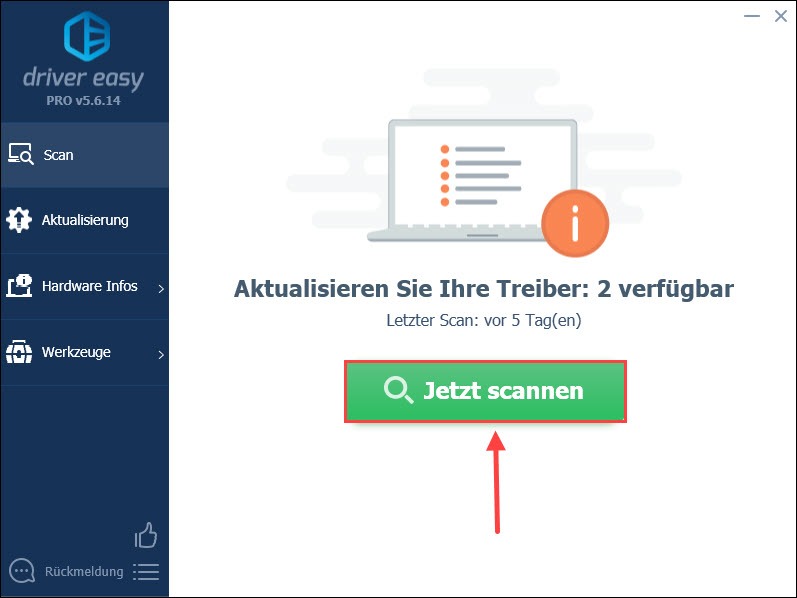
2) Führen SieDriver Easy aus und klicken Sie aufJetzt scannen. Driver Easy scannt dann Ihren PC und erkennt alle Ihre problematischen Treiber innerhalb einer Minute.
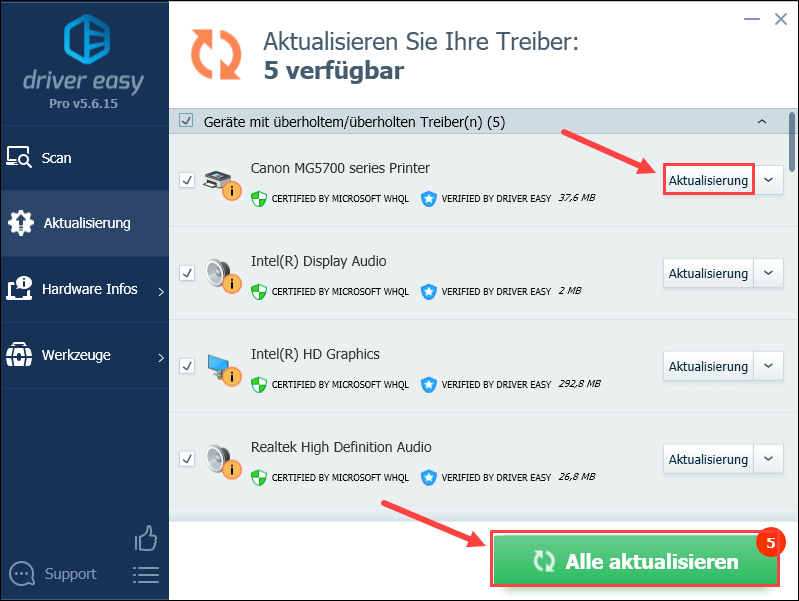
3) Klicken Sie neben „Catechism MG5700 serial" aufAktualisierung, um dessen Treiber einzeln herunterzuladen. Sie müssen den heruntergeladenen Treiber aber manuell installieren.
Haben Sie diceGratis-Version schon auf diePro-Version upgegradet, können Sie einfach aufAlle aktualisieren klicken, um alle Treiber auf einmal automatisch zu aktualisieren.
Commuter Easy Pro bietet umfassenden technischen Support. Wenn Sie Hilfe benötigen, wenden Sie sich bitte an unseres Support-Squad von Driver Easy untersupport@drivereasy.com.
4) Starten Sie Ihren PC neu, dadurch wird der gerade installierte Treiber in Kraft treten.
Lösung iv: Ihren Canon Drucker aktivieren und als Standarddrucker festlegen
Ihr Drucker kann zufällig deaktiviert werden, insbesondere nachdem Windows-Upgrade oder -Update durchgeführt wurde. Außerdem lässt sich Ihr Canon Drucker auch nicht drucken, wenn er nicht als Standarddrucker festgelegt ist.
1) Drücken Sie auf Ihrer Tastatur gleichzeitig dieWindows-Taste + R.
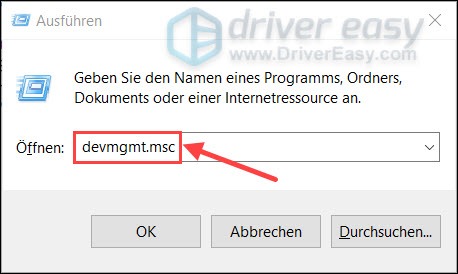
ii) Geben Siedevmgmt.msc ein und drücken Sie dieEingabetaste, um denGeräte-Manager zu öffnen.
2) Doppelklicken Sie auf die KategorieDruckwarteschlangen, klicken Sie mit derrechten Maustaste aufIhren Canon Drucker und wählen SieGerät aktivieren aus.
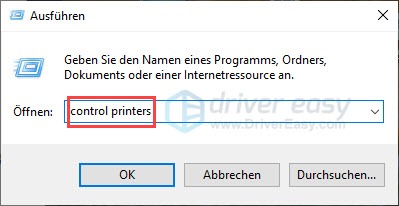
three) Drücken Sie auf Ihrer Tastatur gleichzeitig dieWindows-Taste + R, geben Siecontrol printers ein und drücken Sie dieEingabetaste.
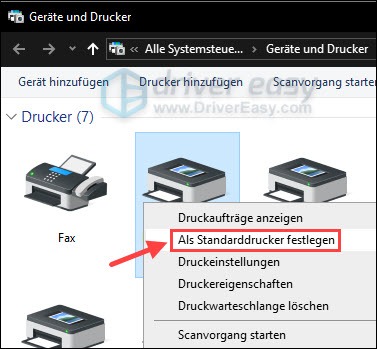
4)Rechtsklicken Sie auf Ihren Canon Drucker und klicken Sie aufAls Standarddrucker festlegen.
5) Testen Sie, ob Ihr Canon Drucker ordentlich funktionieren kann.
Lösung five: Druckaufträge aus der Druckwarteschlange löschen
Ist irgendein Druckauftrag früher erstellt worden aber unerledigt, kann dies auch das Trouble auslösen. Löschen Sie daher Ihre Druckaufträge:
1) Drücken Sie auf Ihrer Tastatur gleichzeitig diceWindows-Sense of taste + R, geben Siecontrol printers ein und drücken Sie diceEingabetaste.
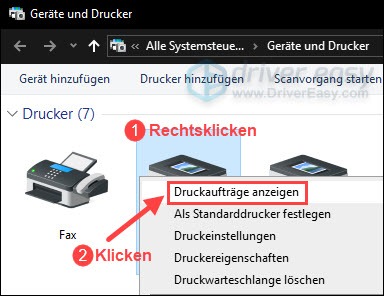
2) Klicken Sie mit derrechten Maustaste aufIhren Drucker und wählen SieDruckaufträge anzeigen aus.
iii) Klicken Sie im neu geöffneten Fenster oben links aufDrucker und dann aufAlle Druckaufträge abbrechen.
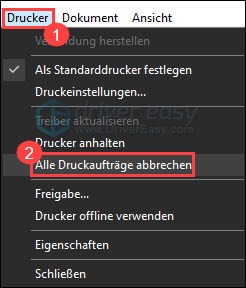
four) Klicken Sie zur Bestätigung aufJa.
v) Testen Sie, ob Ihr Canon Drucker jetzt problemlos drucken kann.
Lösung 6: Ihre Firewall und VPN vorübergehend deaktivieren
Es ist ratsam, dass Sie Ihr Sicherheitsprogramm oderVPN vorübergehend deaktivieren, da diese Programme die Kommunikation zwischen Ihrem Drucker und Ihrem PC beeinträchtigen könnten.
Lösung 7: Druckerfehler automatisch scannen und beheben lassen
Wenn keine der obigen Lösungen funktioniert, ist Reimage einen Versuch wert.
Es gibt viele Nutzer, die uns mitgeteilt haben, dass sie mithilfe des Tools – Reimage verschiedene Druckerfehler beseitigt haben.
Reimage ist ein großartiges Reparaturwerkzeug, das verschiedene Fehlercodes automatisch im Windows-Betriebssystem findet und behebt. Dieses Tool schützt Ihren PC vor bösartigen Codes, Hardwarefehlern und mehreren anderen Fehlern. Dies ist im Grunde eine Lösung, die mit nur einem Klick in Reichweite ist. Und es ist einfach zu bedienen, da es benutzerfreundlich ist.
1)Downloaden und installieren Sie Reimage.
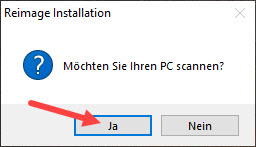
Führen SieReimage aus und klicken Sie aufJa.
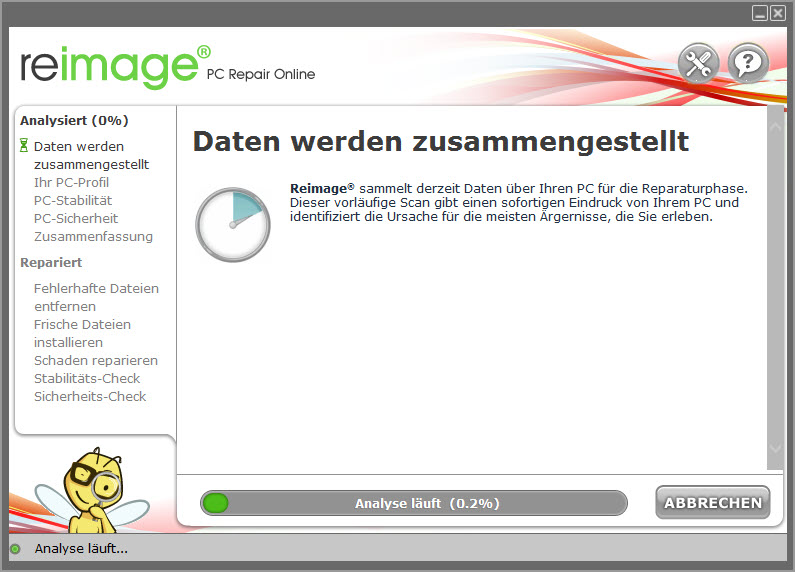
2) Der Scan läuft automatisch und dauert einige Minuten. Warten Sie, bis der Analysevorgang abgeschlossen ist.
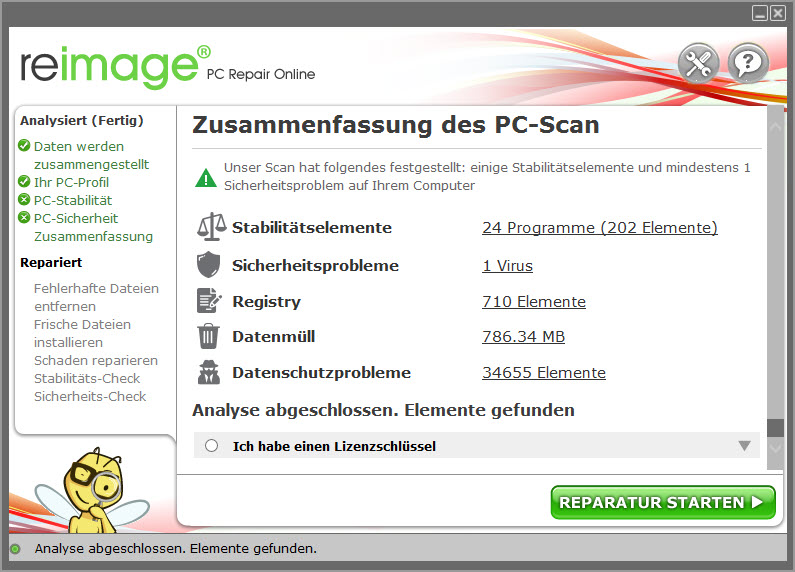
3) Nach dem kostenlosen Scan wird ein Bericht über Ihr System erstellt, der Ihnen mitteilt, in welchem Zustand sich Ihr System befindet und was für Probleme Ihr System chapeau.
Um Ihr System automatisch reparieren zu lassen, klicken Sie auf REPARATUR STARTEN.
(Dies erfordert die Vollversion von Reimage, die zudem den kostenlosen technischen Support und einelx Tage Geld-zurück-Garantie enthält.)
Hoffentlich hat Ihnen dieser Artikel geholfen. Wir freuen uns immer auf Ihre Kommentare.

Scanner Wird Nicht Erkannt Drucker Schon,
Source: https://de.drivereasy.com/wissen/canon-mg5750-drucker-scannt-druckt-nicht-unter-windows/
Posted by: googewissn1986.blogspot.com
0 Response to "Scanner Wird Nicht Erkannt Drucker Schon"
Post a Comment